Tampilkan postingan dengan label Aplikasi. Tampilkan semua postingan

Senin, 09 Mei 2016

Wow.. Aplikasi Ini Membuat Download 2 GB Hanye Memerlukan Waktu Cuma 2 Menit di Android

Ilmu Teknologi Baru - Teknologi ini pertama kali diusung pada seri Galaxy S5, yang memungkinkan kamu menggunakan koneksi jaringan seluler 3G atau 4G LTE dan WiFi secara simultan untuk menghasilkan kecepatan download yang tak tertandingi.
Tentunya fitur Download Booster sangat berguna, bilamana membutuhkan mengunduh file dengan buru-buru. Dengan menggunakan paket data internet smartphone dan WiFi bersamaan, waktu unduh bisa jadi lebih cepat hingga 80-90%(tergantung kondisi sinyal seluler). Nah, tak hanya perangkat seri high-end Samsung saja yang bisa menikmati fitur tersebut, berikut JalanTikus kasih cara meningkatkan kecepatan download untuk semua model smartphone Android.

Install Super Download Lite - Booster

cara meningkatkan kecepatan download android
Secara default, tidak mungkin kita menggunakan paket data dan WiFi pada saat yang sama. Umumnya setelah kamu mengaktifkan WiFi, secara otomatis paket data pun akan terputus. Jadi untuk memanfaatkan paket data dan WiFi pada saat yang sama, kita butuh meng-install aplikasi pihak ketiga yang disebut Super Download Lite - Booster.
Untuk dapat menggunakan data seluler dan WiFi secara bersamaan, guna meningkatkan kecepatan download. Harus memenuhi persyaratannya berikut ini:
  • Smartphone Andorid harus sudah kondisi root.
  • Tersedia koneksi WiFi dan paket data pada saat yang sama.
  • Download aplikasi Super Download - Booster (download versi berbayar di sini) atau versi gratis di bawah ini.
  • Cara Menggunakan Super Download - Booster:

    • Pertama download dan install Super Download - Booster pada smartphone Android kamu.
    • Ini adalah tampilan awal Super Download.
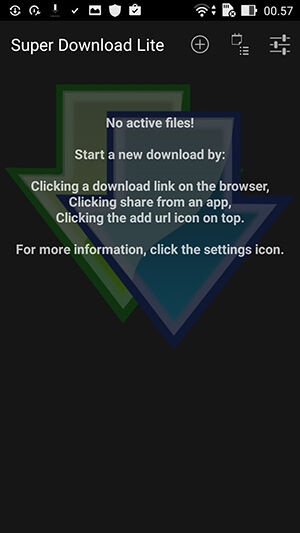
      cara meningkatkan kecepatan download android 2
    • Selanjutnya pilih pengaturan di pojok kanan atas.
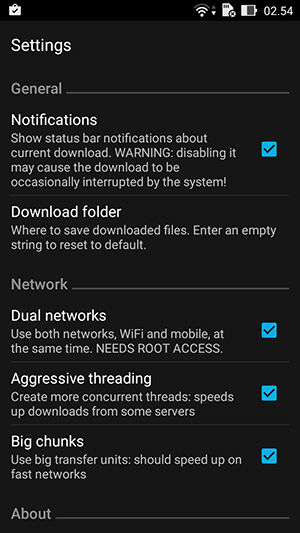
      cara meningkatkan kecepatan download android 3
    • Cari dan aktifkan "Dual Networks", fitur ini membutuhkan akses root.
    • Kini kamu dapat menggunakan kedua data internet, dari jaringan seluler dan WiFi untuk meningkatkan kecepatan download.
    • Copy Paste link download ke Super Download.
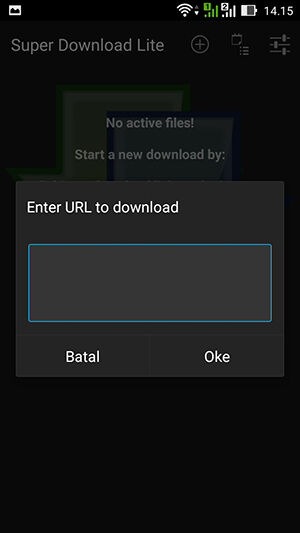
      cara meningkatkan kecepatan download android 4
    • Untuk mendapatkan link download, bisa melalui browser Android. Contohnya di sini yang Jaka gunakan adalah browser Chrome.
    • Pilih file yang ingin di-download, tahan sebentar link tersebut hingga muncul pop-up. Lalu pilih Copy link address.
    • Buka Super Download-nya. Kemudian, paste-kan link yang sudah di-copy tadi kesana.
    • Secara otomatis file tersebut akan langsung di-download dengan kecepatan maksimal.
    • Versi Lite atau gratis Super Download - Booster memiliki batas ukuran file sebesar 50 MB.
    • Sekarang kamu dapat men-download file jauh lebih cepat dengan menggunakan WiFi dan mobile data pada waktu yang sama. Ingat ya kamu membutuhkan akses root. Silahkan tinggalkan komentar di bawah ini, jika kamu mendapatkan kesulitan pada langkah-langkah di atas.

Minggu, 01 Mei 2016

Ini Dia Browser Brave, Browser Terbaik untuk Kamu yang Benci Dengan Iklan

Ilmu Teknologi Baru - Hai, sahabat JalanTikus. Merasa bosan dengan iklan website yang banyak? Bosan dengan Home Page yang berat dan perlu waktu lama untuk ditampilkan di browser kesayanganmu? Inilah yang selalu dikeluhkan oleh netizen Indonesia dengan keterbatasan kecepatan internet yang ada. Mungkin artikel ini akan menjawab persoalan yang dimiliki oleh kamu dan juga semua pengguna internet.
Pada artikel kali ini Saya akan menjelaskan tentang Browser Brave, Browser Terbaik untuk Kamu yang Benci Dengan Iklan hingga 90%. Kira-kira browser apa ya yang bisa memblokir iklan tanpa harus menginstal add-ons? Simak artikel ini lebih lanjut.
Adalah Brave, browser yang dicari oleh semua pengguna internet saat ini. Brave dikembangkan oleh Brendan Eich (pengembang Javascript sekaligus SEO Mozilla Tahun 2014). Brave menghilangkan iklan dalam website hingga 90% dan terbukti mempercepat loading website hingga 50%.
Brave memberikan kenyamanan dalam berselancar bagi pengguna internet saat browsing agar tidak terganggu oleh iklan-iklan yang bermunculan. Dalam sebuah wawancara, Brendan Eich mengatakan bahwa tujuan pembuatan Brave tidak hanya melakukan blocking iklan. “We’re doing something bigger than ad blocker.” ujarnya.
Namun, bagi developer website, Brave tidak akan memblokir iklan yang tidak berusaha mencuri data pengguna. Brave akan melakukan blokir iklan yang jahat dan menggantinya dengan iklan milik Brave.
Brave dirilis sebagai open source software dan kode sumbernya dirilis di repository Github. Tersedia versi Brave untuk iOS, Android, OS X, Windows, dan Linux. Saat ini Brave masih dalam tahap pengembangan dengan versi0.7 Developer Edition. Kamu dapat mengetahui informasi lebih lanjut di Website resmi Brave.

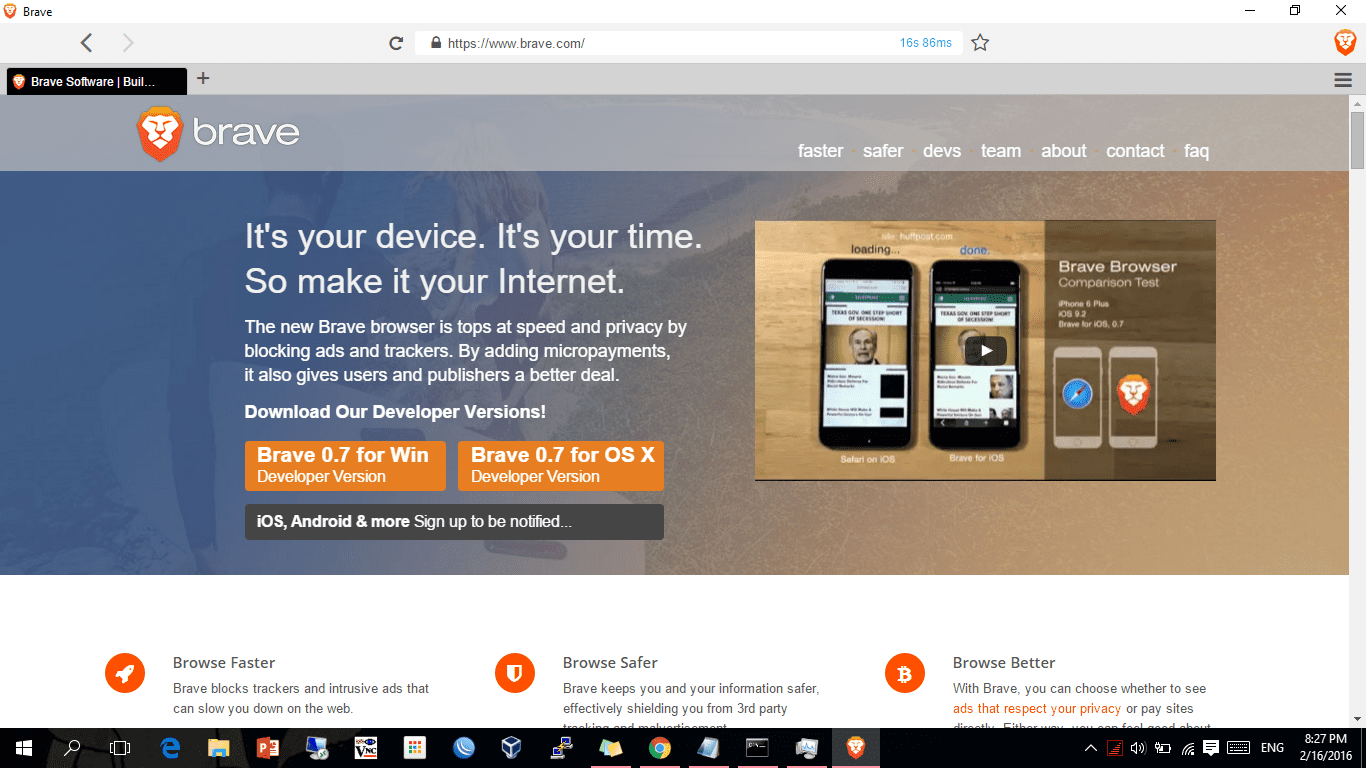
Screenshot Brave Browser

Google
Brave, Browsing Cepat Tanpa Iklan - Google
Brave Website
Brave, Browsing Cepat Tanpa Iklan - Brave Website
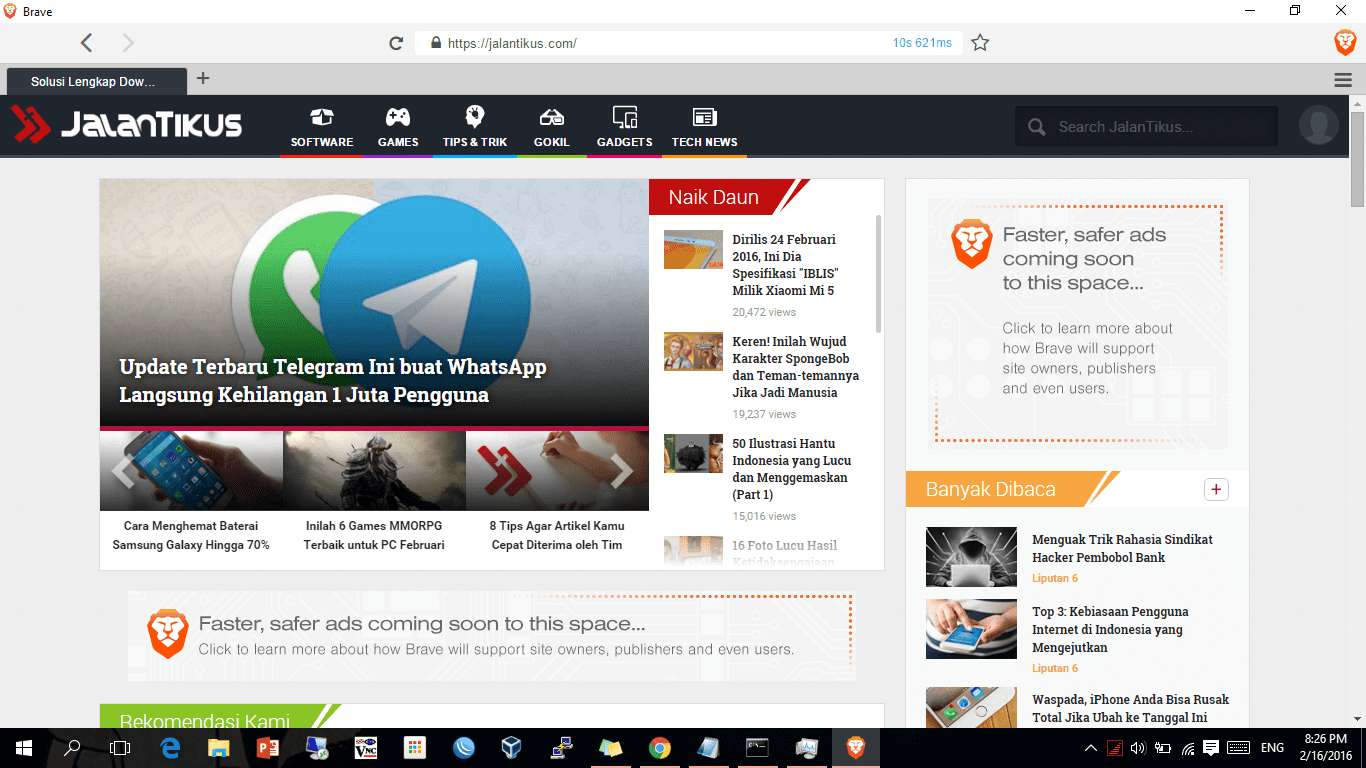
Tampilan ketika iklan diganti dengan iklan milik brave
Brave, Browsing Cepat Tanpa Iklan - Tampilan Ketika Iklan Di Replace
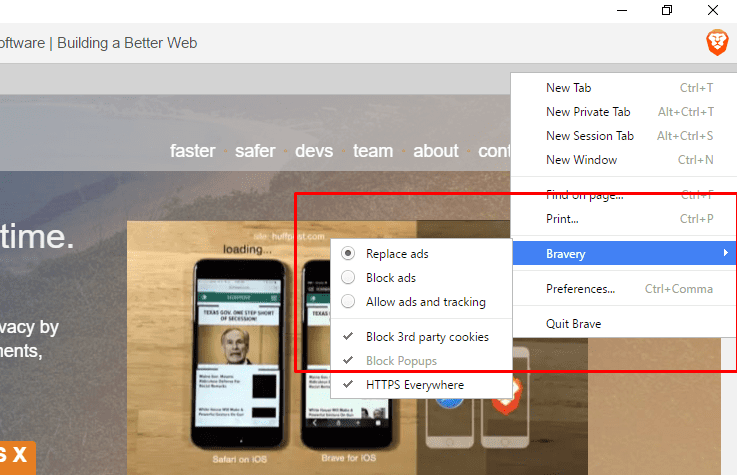
Kamu bisa konfigurasi block iklan atau menggantinya
Brave, Browsing Cepat Tanpa Iklan - Kamu bisa mengkonfigurasi Block Iklan atau Me-replacenya

Video Brave

Berikut video perbandingan browser standart milik iOS dengan browser Brave yang memang terbukti cepat dan bebas iklan.

Kesimpulan

Brave adalah browser yang dibuat untuk membuat pengguna internet menjadi lebih nyaman untuk berselancar namun di sisi developer Web jangan takut dan cobalah untuk menyisipkan iklan-iklan yang baik dan tidak merugikan sesama pengguna.

Ini Dia 5 Browser Paling Hemat Baterai Untuk HP Android Anda

Ilmu Teknologi Baru - Daya tahan baterai merupakan salah satu hal yang sangat krusial dalam pemakaian smartphone. Maka dari itu, Jaka akan kasih tau kamu mengenai 5 aplikasi web browser Android terbaik apa sih yang paling hemat baterai untuk smartphone sehingga tidak mengurasnya terlalu cepat.
Daftar 5 aplikasi berikut ini dimulai dari aplikasi browser dengan konsumsi terbesar hingga yang paling hemat yang telah disusun secara cermat oleh App Monitor Performance Tool, yaitu aplikasi Android pendeteksi konsumsi baterai yang mengumpulkan datanya berdasarkan info kolektif para pengguna aplikasi tersebut.

UC Browser

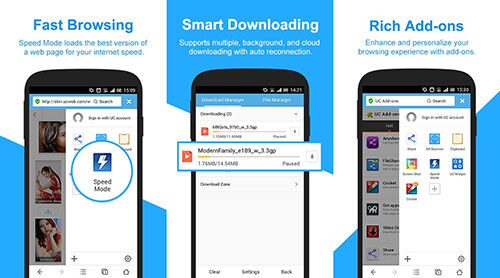
Seiring dengan popularitasnya yang terus meningkat, UC Browser ternyata juga memiliki keuntungan dalam konsumsi daya yang hemat. Aplikasi ini sedikit lebih baik dibandingkan Next Browser dengan konsumsi 734 mW plus fitur kompresi U2nya yang ciamik.

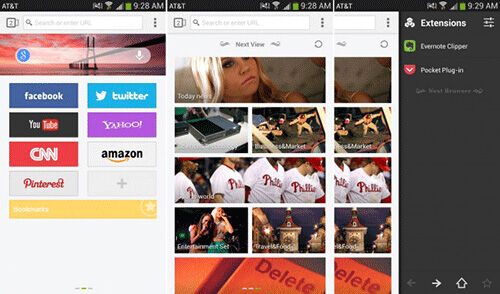
Next Browser

Meskipun memiliki tampilan yang cantik tapi tidak ramah kompatibiltas dengan smartphone low-end, rupanya Next Browser dapat berjalan hanya dengan konsumsi daya 757 mW. Tidak terlalu mengesankan memang, namun diantara sekian banyak browser popular untuk Android, Aplikasi ini patut diperhitungkan.

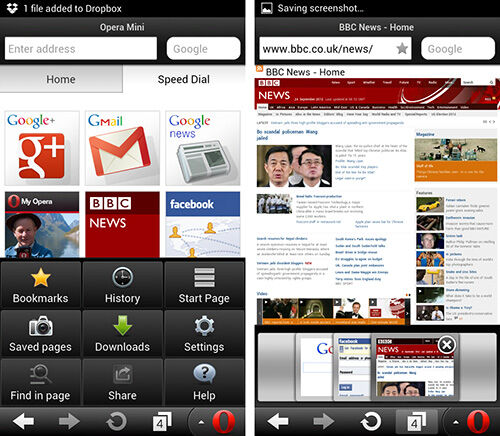
Opera Mini

Web browser kesayangan banyak orang ini bertengger di posisi tiga dengan konsumsi daya 683 mW. Kesederhanaan tampilan, pengalaman, dan kompatibilitasnya yang luas membuat Opera Mini sudah dipastikan akan ada di setiap review positif browser yang ada.

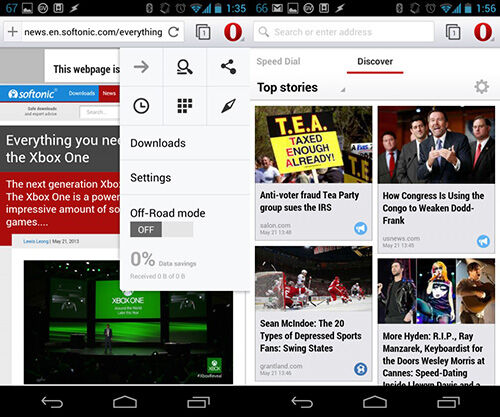
Opera

Versi gemuk dari Opera Mini ini ternyata bisa mengalahkan kakak tertuanya. Cukup aneh memang apabila kita membandingkan Opera dengan Opera Mini yang berbeda dalam banyak hal, namun Opera dapat lebih efisien 5 mW dibandingkan dengan Opera Mini di angka 678 mW.

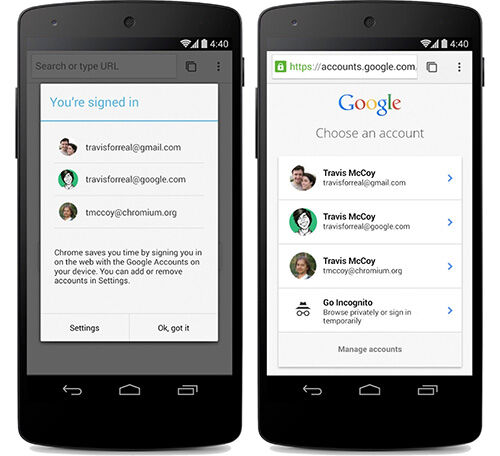
Google Chrome

Finally, tuan rumah rupanya menempati puncak di list ini dengan hanya mengonsumsi daya 648 mW sekaligus menobatkan beliau sebagai web browser paling hemat dalam konsumsi daya. Siapa yang menyangka ya, Chrome ternyata meninggalkan lawan-lawan terberatnya meskipun dengan selisih yang tidak terlalu jauh.

Wow...Ini Dia Cara Beli Aplikasi di Google Play Menggunakan Pulsa

Ilmu Teknologi Baru - Mayoritas pengguna Android khususnya di Indonesia saat ini mungkin merasa kesulitan ketika ingin #jajanonline. Apa itu #jajanonline? Antara lain kegiatan membeli aplikasi, game, maupun item lainnya yang dijual secara online, dalam hal ini di Google Play. Sulitnya akses untuk membeli aplikasi tersebut bisa jadi malah membuat kita lebih memilih mendapatkan aplikasi dengan cara ilegal yang dikenal dengan istilah aplikasi bajakan. Padahal, aplikasi bajakan dan yang resmi memiliki perbedaan ketika digunakan.
Seringkali ada fitur-fitur yang tidak bisa gunakan dengan sempurna ketika kita menggunakan aplikasi bajakan sehingga mengurangi kepuasan kita saat menggunakannya. Namun dengan kemudahan membeli aplikasi menggunakan pulsa, kita bisa meninggalkan kebiasaan menggunakan aplikasi bajakan dan mulai beralih ke aplikasi resmi.

Beli Aplikasi Bisa Pakai Pulsa

Apapun konten yang ingin kamu beli, mulai dari aplikasi, game, e-book, majalah, hingga video, semua bisa dilakukan dengan satu cara mudah, yakni menggunakan pulsa. Saat ini pembelian aplikasi di Google Play dengan menggunakan pulsa bisa dilakukan menggunakan operator Telkomsel. Bagaimana sistem pembayarannya?
Ada dua syarat utama untuk melakukannya. Pertama, pastikan kamu menggunakan operator Telkomsel. Jika kamu menggunakan smartphone dengan dukungan dual-SIM, pastikan slot SIM Card pertama menggunakan operator Telkomsel. Kedua, kamu harus memiliki pulsa aktif yang mencukupi dengan harga aplikasi yang ingin kamu beli.
Jika baru pertama kali menggunakan cara ini, kamu bisa mendaftar terlebih dahulu. Pendaftaran ini cukup dilakukan pertama kali dan hanya sekali saja. Caranya yakni masuk ke Google Play, lalu pilih aplikasi mana yang ingin kamu beli, klik tombol beli dan pilih metode pembayaran menggunakan Telkomsel billing. Selanjutnya kamu tinggal memasukkan nama, nomor telepon, dan alamat. Lanjutkan proses pembelian dan aplikasi yang kamu inginkan sudah bisa didapat dengan mudah.

#jajanonline Item dalam Game jadi Makin Gampang

Selain bisa beli aplikasi dan game, kamu juga bisa memanfaatkan cara ini untuk membeli item-item di dalam game lho. Sudah jadi rahasia umum kalau mayoritas game saat ini adalah game free-to-play. Maksudnya, game bisa didapat secara gratis, namun kamu harus membayar untuk membeli item yang dijual di dalam game tersebut guna memuluskan jalan kamu untuk memenangkan permainan.
Yap, game apapun yang kamu mainkan, apapun item yang mau kamu beli, bisa juga kamu dapatkan langsung menggunakan pulsa. Dengan begitu, kamu tidak perlu repot lagi menunggu mendapatkan item secara gratis dalam waktu lama kalau kamu sudah bisa membelinya dengan mudah. So, kamu nggak perlu bingung lagi kalau mau #jajanonline seperti beli gems di Clash of Clan, gold di Clash of King, atau ruby di Summoners War.

Tips Dan Cara Merekam Aktivitas Pacar Kamu di Android Menggunakan Keylogger

Ilmu Teknologi Baru - Melalui tutorial ini, kami akan memberi tau kamu bagaimana caranya untuk merekam setiap aktivitas ketik di smartphone kamu atau teman kamu (WOW, bahkan pacar) dengan cara yang cukup sederhana dan mudah,   plus aplikasi baru yang berbeda dengan pembahasan sebelumnya.
Kita terkadang sering dibuat penasaran terhadap teman yang suka meminjam smartphone kita. Kira-kira apa ya yang mereka lakukan selagi kita tidak ada. Maka dari itu, ayo ikuti tips mudah berikut.
(Aplikasi yang akan digunakan dalam tips kali ini membutuhkan akses root terhadap Android kamu. Jadi, jangan lupa untuk me-root smartphone kamu terlebih dahulu ya)
  • Download dan install terlebih dahulu aplikasi bernama iKeyMonitor berikut:
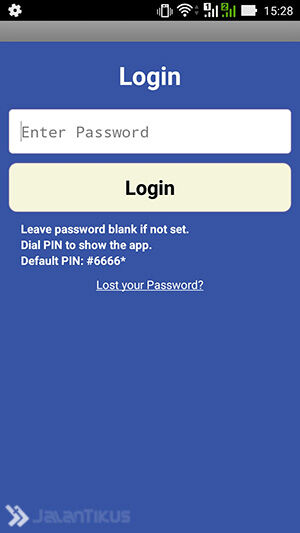
  • Buka aplikasi iKeyMonitor yang sebelumnya telah kamu install di Android. Pada halaman Login, kosongkan saja password-nya karena kita belum mengaturnya. Tekan tombol Login.keylogger-android-1
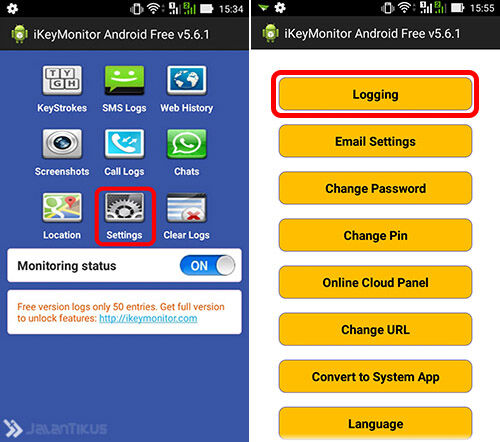
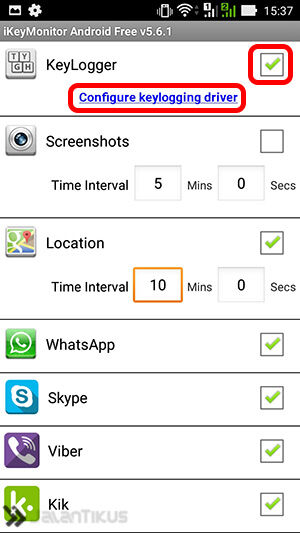
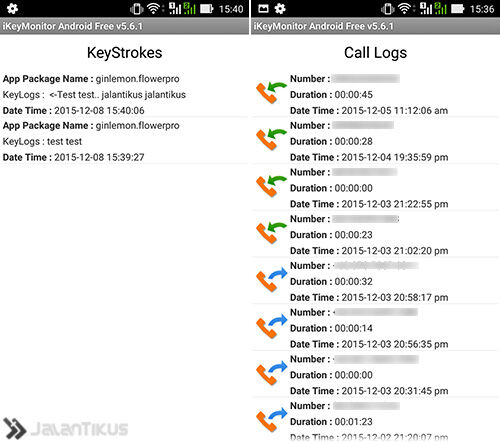
  • Setelah masuk, pilih opsi Settings. Di dalamnya, Tekan opsi Logging nyalakan ceklis pada pilihanKeyLogger. Kemudian tekan pilihan Configure keylogging driver.keylogger-android-2akeylogger-android-2b
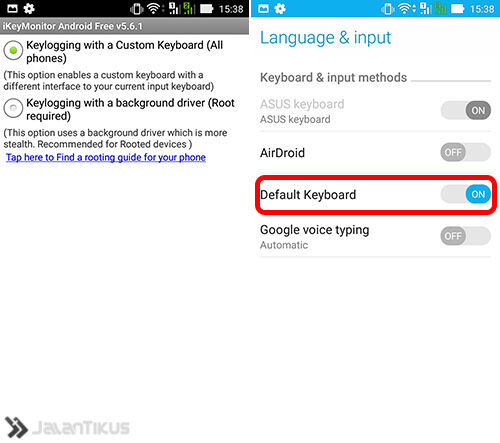
  • Pilih opsi Keylogging with a Custom Keyboard (All phones). Kamu akan dialihkan ke layar setting Language & Input. Nyalakan pilihan Default Keyboard. Dengan kamu menyalakan opsi ini, maka setiap ketikan yang dilakukan pada keyboard akan terekam melalui iKeyMonitor.keylogger-android-3
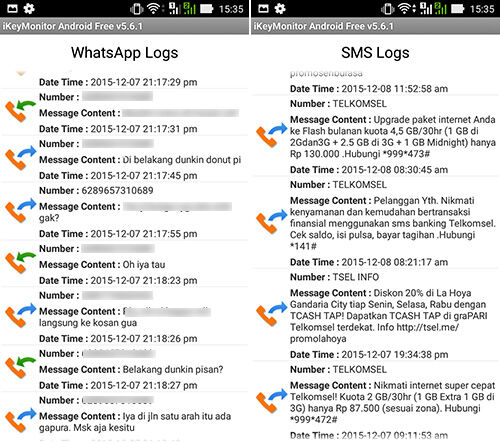
  • Aplikasi ini juga menyimpan beragam aktivitas smartphone lainnya seperti SMS, History website yang dikunjungi, panggilan yang pernah dilakukan, bahkan hingga chat WhatsApp.keylogger-android-4keylogger-android-5
Gimana? Cukup mudah bukan. Ingat, jangan gunakan untuk keperluan yang merugikan orang lain ya. Selamat mencoba!

Tips Dan Cara Mudah Merekam Layar di Android (Screen Recording) Tanpa Menggunakan Root

Ilmu Teknologi Baru - Sejatinya merekam layar di Smartphone Android sudah bisa dilakukan sejak bertahun-tahun lalu. Namun kemampuannya masih sangat terbatas, belum lagi ribet karena membutuhkan akses root.
Google akhirnya mengenalkan Android 5.0 Lollipop, yang memungkinkan kamu merekam layar Android tanpa akses root. Jadi kamu bisa bikin video tutorial tips dan trik game atau aplikasi lebih mudah. Ada beberapa aplikasi di Google Play Storeyang dikembangkan secara khusus untuk merekam layar. Berikut JalanTikus sajikan cara mudah merekam layar di Android (screen recording) tanpa root.

1. YouTube Gaming

cara-merekam-layar-android-1
Awal bulan April Google akhirnya meluncurkan channel YouTube Gaming di Indonesia, yang berisi video tentang game dan live streaming yang berhubungan dengan game. Google menyebutnya sebagai "komunitas terbesar dari para gamer di internet".
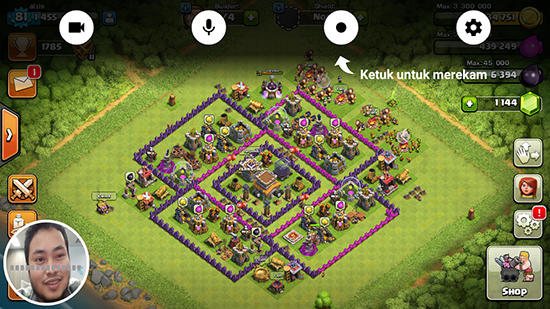
Aplikasi YouTube Gaming ini sudah tersedia di Android dan iOS. Selain untuk menonton video terkait game, kamu juga bisa juga merekam layar untuk game atau aplikasi lainnya dengan aplikasi ini. Kamu bisa langsungupload ke YouTube atau cukup menyimpannya saja di memori telepon.
Terdapat satu fitur menarik, yaitu mobile capture yang menampilkan wajah kamu saat merekam layar. Fitur ini tentunya memudahkan kamu menjelaskan lebih menarik tanpa bantuan video editor khusus.

2. Rec. (Screen Recorder)

cara-merekam-layar-android-2
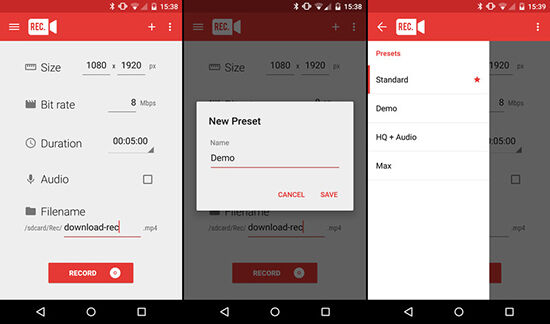
Meskipun Rec sudah lama hadir, namun aplikasi ini tidak sederhana. Karena kamu bisa mengatur bitrate, resolusi, dan kontrol waktu. Tidak ada batas waktu, jadi kamu bisa merekam sepuasnya hingga memori habis. Hasilnya juga tanpa watermark. Rec punya versi Pro, jika kamu ingin menghilangkan iklan dan untuk akses ke pengaturan lebih lanjut, seperti kualitas video preset.

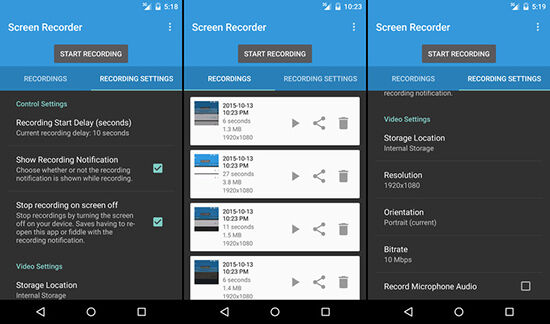
3. Lollipop screen recorder

cara-merekam-layar-android-3
Lollipop screen recorder lebih sederhana, kamu hanya cukup menekan tombol untuk mulai merekam layar. Pengaturannya cukup lengkap, kamu bisa menyesuaikan resolusi, bitrate, orientasi video, start delay, dan memilih tempat menyimpan file rekaman video.

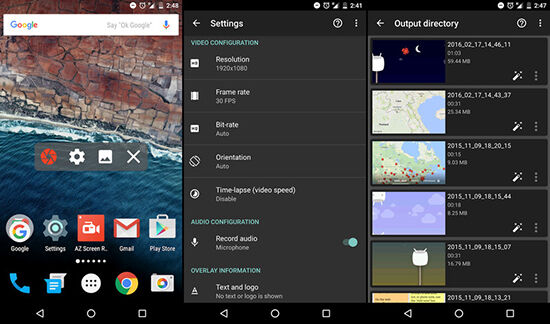
4. AZ Screen Recorder

cara-merekam-layar-android-4
Aplikasi yang satu ini tentunya kamu sudah familiar, karena memang sering JalanTikus rekomendasikan. AZ Screen Recorder punya banyak sekali fitur, kamu dapat mengontrol resolusi video, bitrate, orientasi, frame rate, dan menambah watermark atau teks. Kamu bisa upgrade premium untuk dapat menampilkan overlay video dari kamera depan, converter GIF, editor video, dan pilihan lainnya.

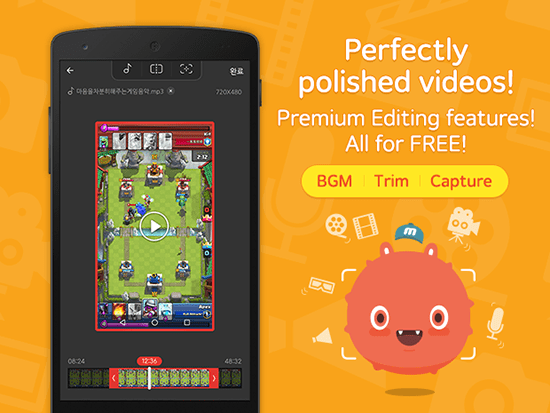
5. Mobizen Screen Recorder

cara-merekam-layar-android-5
Setelah kamu meng-install Mobizen Screen Recorder, aplikasi akan melakukan konfigurasi pengaturan dan mencocokkan kemampuan hardware perangkat kamu. Secara default video hasil rekamannya ada watermark-nya, tapi kamu dapat menghilangkannya melalui pengaturan. Kamu juga dapat memangkas dan memotong hasil rekaman layar.

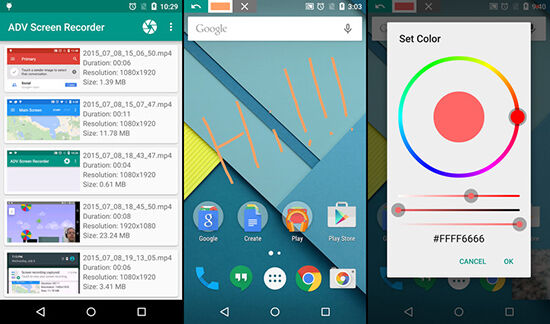
6. ADV Screen Recorder

cara-merekam-layar-android-6
ADV Screen Recorder memungkinkan kamu untuk kreasi video di layar smartphone. Karena kamu dapat menggambar atau mencorat-coret layar. Kamu juga bisa membuat video tutorial lebih mudah dengan aplikasi ini. Menariknya, kamu juga bisa menambahkan rekaman dari kamera depan ke video.
Enam aplikasi perekam layar Android ini memang punya kelebihan dan kekurangan masing-masing. Kamu bisa coba satu-satu atau pakai beberapa aplikasi yang paling sesuai dengan kegiatan kamu. Jika ada tambahan, jangan sungkan sematkan komentar kamu ya.